クイックスタート
さあ、まずははじめの一歩を踏み出しましょう。このチュートリアルでは、Prometeの導入方法および、実際にウィンドウを表示するまでの手順を解説します。
インストール
必要な環境
- .NET 8 SDK
- .NET CLI
- あるいは、Visual Studio、JetBrains Riderなどの、NuGetをサポートするIDE
- IDE あるいはテキストエディタ
プロジェクトの作成
.NET CLIあるいは、IDEのテンプレートから、.NET 8を用いたコンソールアプリのプロジェクトを作成します。
Prometeのインストール
NuGetパッケージマネージャを用いて、Prometeのパッケージをインストールします。
.NET CLI
sh
dotnet add package Promete --prereleaseVisual Studio
NuGet パッケージマネージャを開き、Prometeを検索してインストールします。
JetBrains Rider
NuGet パッケージマネージャを開き、Prometeを検索してインストールします。
エントリポイントの記述
プロジェクトに Program.cs および MainScene.cs の2つのファイルを作成します。その上で、次のように記述します。
Program.cs
csharp
using Promete;
using Promete.GLDesktop;

var app = PrometeApp.Create()
	.BuildWithOpenGLDesktop();

app.Run<MainScene>();
MainScene.cs
csharp
using Promete;

public class MainScene : Scene
{
}
書き終わったら、ビルドして実行してみましょう。
sh
dotnet run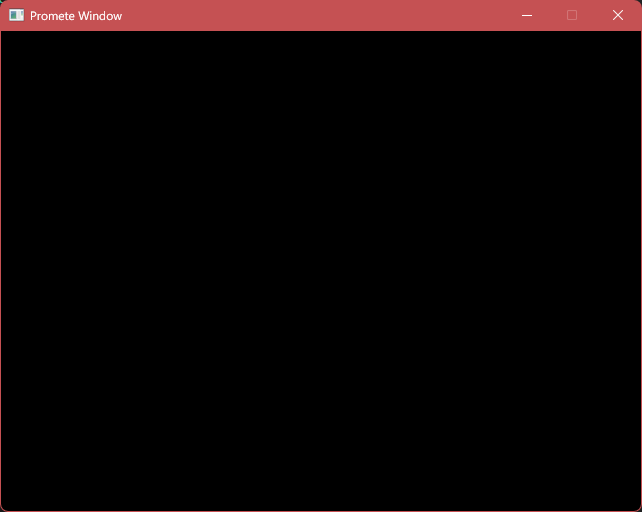
ウィンドウが表示されたら、成功です!
これだけではまだ物足りないですよね。次のページで、ウィンドウに文字列を表示させてみましょう。